Domain zusatzinhalt.de kaufen?
Wir ziehen mit dem Projekt
zusatzinhalt.de um.
Sind Sie am Kauf der Domain
zusatzinhalt.de interessiert?
domain@kv-gmbh.de · 0541-91531010
Domain zusatzinhalt.de kaufen?
Was ist ein Tabulator?
Ein Tabulator ist ein Steuerzeichen, das in Textverarbeitungsprogrammen verwendet wird, um den Text horizontal zu verschieben. Wenn der Tabulator gesetzt wird, springt der Cursor an eine vordefinierte Position im Text. Dies wird oft verwendet, um Tabellen oder Einrückungen zu erstellen. **
Wie setze ich einen Tabulator?
Um einen Tabulator in einem Textdokument zu setzen, musst du zuerst die Tabulatormarke an die gewünschte Stelle platzieren. Dies kann durch Drücken der Tabulatortaste auf deiner Tastatur erfolgen. Alternativ kannst du auch die Tabulatorfunktion in deiner Textverarbeitungssoftware verwenden. Anschließend kannst du die Tabulatorposition anpassen, indem du die Tabulatorstopp-Punkte festlegst. Diese können beispielsweise für linksbündige, rechtsbündige oder zentrierte Ausrichtung verwendet werden. Vergiss nicht, die Tabulatorzeichen in deinem Dokument sichtbar zu machen, um die Positionen der Tabulatoren zu überprüfen und bei Bedarf anzupassen. **


Ähnliche Suchbegriffe für Tabulator
Top-Angebote
Produkte zum Begriff Tabulator:
-
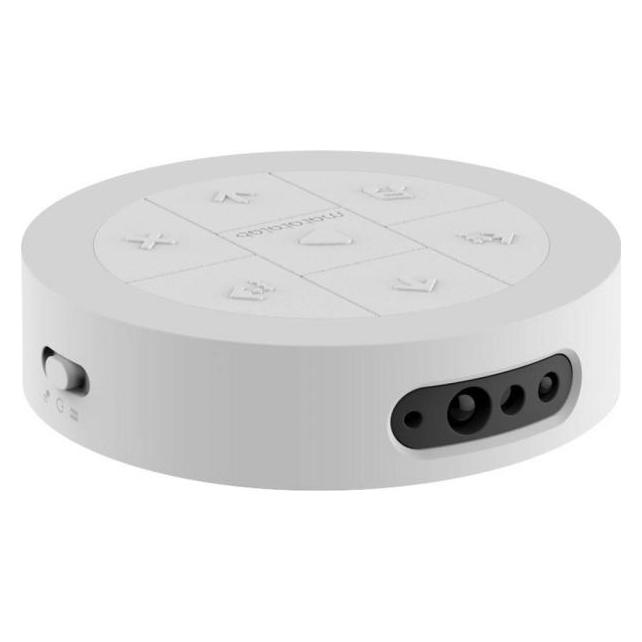
MatataLab MINT Erweiterung"Freunde" Add-on"Friends", Robotik KitIndividualisieren Sie Ihren MatataBot mit den neuen Kostümen des Sets "Freunde" und ermöglichen Sie dadurch sogar eine Anhängerkupplung für Ihren Roboter. Programmieren lernen für Kinder von 4-9 Jahren. Inhalt des MatataLab Sensor Add-ons: 3 Silikon Kostüme. Coding Fähigkeiten ab 4 Jahren erlernen, ohne Display, Handy, Tablet oder Computer. Das MatataLab Coding Set ermöglicht es Kindern im Alter von 4-9 Jahren, mit einem kleinen Roboter zu programmieren. Sie erlernen autodidaktisch fundamentale Coding-Fähigkeiten und entwickeln die notwendigen kognitiven Eigenschaften, um abstrakte und komplexe Regeln und Verkettungen zu verstehen. Da die Programmierung des Roboters über kleine Blöcke funktioniert, welche von einem Coding-Turm auf dem Eingabe-Board fotografiert werden, wird kein Bildschirm, Handy, Tablet, Computer oder Ähnliches benötigt. Das System eignet sich hervorragend für den Einsatz im Kindergarten und in der Primarstufe. Für Sie steht sogar ein deutsches Curriculum Buch zur Verfügung.29,90 €*Versand: 3,00 €Sichere Weiterleitung zum Anbieter
-
Kreihe, Susann: Die perfekte BeilageDie perfekte Beilage , Die 60 besten Rezepte von Safrangemüse bis Parmesansoufflé , Zündvorrichtungen > Zünd- & Glühanlagen , Erscheinungsjahr: 20231027, Autoren: Kreihe, Susann, Seitenzahl/Blattzahl: 192, Keyword: Beilagen Kochbuch; Beilagen Rezepte; Der perfekte Teller; Deutsche Küche; Gourmet Küche; Saucen kochbuch; Standardwerk Kochbuch; salat rezepte buch; salate kochbuch, Fachschema: Kochen / Salate, Warengruppe: HC/Themenkochbücher, UNSPSC: 49019900, Warenverzeichnis für die Außenhandelsstatistik: 49019900, Länge: 260, Breite: 193, Höhe: 20, Gewicht: 812, Produktform: Gebunden, Genre: Sachbuch/Ratgeber,29,99 €*Versand: 0,00 €Sichere Weiterleitung zum Anbieter
-
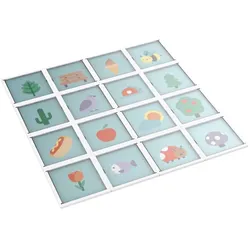
MatataLab MINT Erweiterung"3D Karte" Add-on"Map" (Deutsch)Magnetische Felder für persönliche 3D-Abenteuerkarten! Gestalten Sie Ihre Abenteuerkarten mit den neuen Magnetfeldern des Sets "3D Karte" selbst. Programmieren lernen für Kinder von 4-9 Jahren. Inhalt des MatataLab Map Add-ons: - 16 magnetische Felder mit 10 x 10 cm - 6 Sets mit Themenkarten Coding-Fähigkeiten ab 4 Jahren erlernen, ohne Display, Handy, Tablet oder Computer. Das MatataLab Coding Set ermöglicht es Kindern im Alter von 4-9 Jahren, mit einem kleinen Roboter zu programmieren. Sie erlernen autodidaktisch fundamentale Coding-Fähigkeiten und entwickeln die notwendigen kognitiven Eigenschaften, um abstrakte und komplexe Regeln und Verkettungen zu verstehen. Da die Programmierung des Roboters über kleine Blöcke funktioniert, die von einem "Coding-Turm" auf dem Eingabe-Board fotografiert werden, wird kein Bildschirm, Handy, Tablet oder Computer benötigt. Das System eignet sich hervorragend für den Einsatz im Kindergarten und in der Primarstufe. Für Sie steht sogar ein deutsches Curriculum Buch zur Verfügung!.60,90 €*Versand: 0,00 €Sichere Weiterleitung zum Anbieter
-
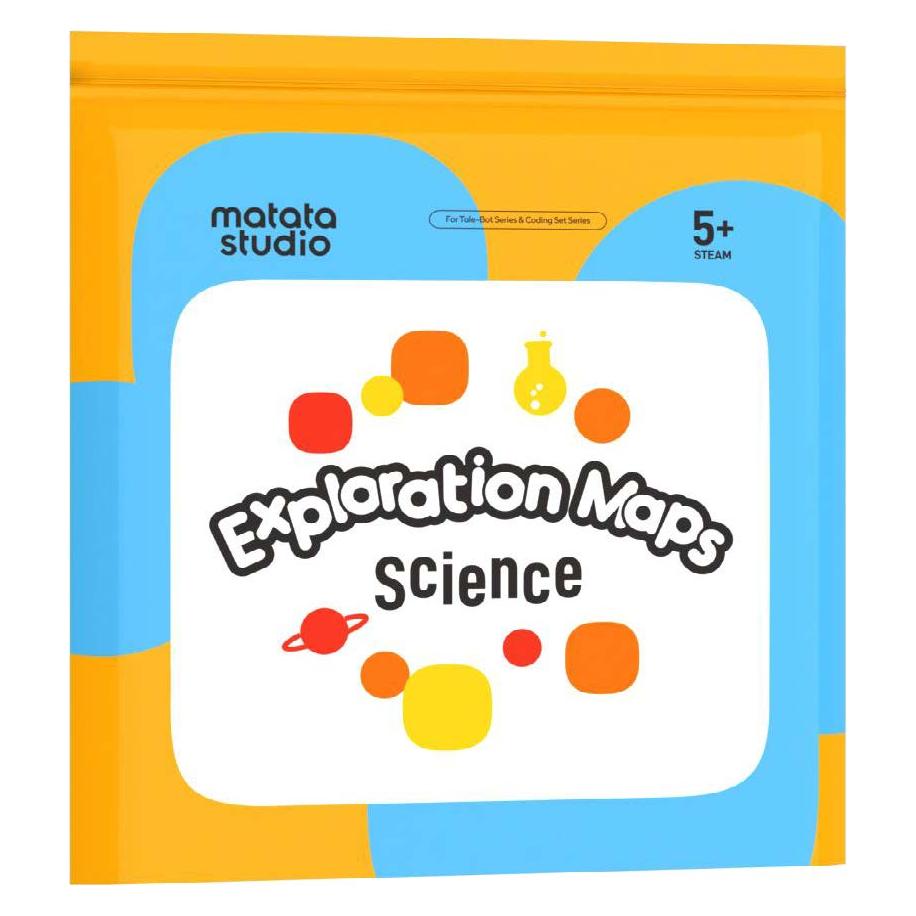
MatataLab MINT Erweiterung "3D Karte" / Add-on "Map" (Deutsch)Die MINT Erweiterung "3D Karte" von MatataLab bietet eine spannende Möglichkeit, Kinder spielerisch an die Welt der Mathematik heranzuführen. Diese Erweiterung umfasst drei thematische Karten, die speziell für das Coding Set TaleBot entwickelt wurden. Die Karten decken sechs verschiedene Themen ab, darunter das Zuordnen von Formen, ein Süssigkeitenspiel, das Helfen von Omas, das Sammeln von Münzen, das Einsammeln von Gemüse und das Erstellen einer Einkaufsliste. Durch diese interaktiven und ansprechenden Aktivitäten können Kinder ab drei Jahren ihre Programmierfähigkeiten in einer kreativen Umgebung entwickeln und gleichzeitig mathematische Konzepte erlernen. Die Karten sind aus robustem Karton gefertigt und bieten eine langlebige Nutzung für zahlreiche Spielstunden. - Drei thematische Karten für interaktives Lernen - Sechs verschiedene Mathematik-Themen zur Auswahl - Fördert Programmierfähigkeiten und mathematisches Verständnis - Geeignet für Kinder ab 3 Jahren.31,18 €*Versand: 0,00 €Sichere Weiterleitung zum Anbieter


-
Wie setzt man einen Tabulator?
Um einen Tabulator zu setzen, musst du zuerst den Textcursor an die Stelle setzen, an der du den Tabulator haben möchtest. Anschließend drückst du die Tabulatortaste auf deiner Tastatur. Alternativ kannst du auch die Tabulatorfunktion in deinem Textverarbeitungsprogramm verwenden, um benutzerdefinierte Tabulatoren zu setzen. Du kannst auch die Tabulatorposition manuell festlegen, indem du die Tabulatorleiste am oberen Rand des Textverarbeitungsprogramms verwendest. Vergiss nicht, die Tabulatorart (linksbündig, rechtsbündig, zentriert usw.) entsprechend deinen Anforderungen einzustellen. **
-
Wie arbeite ich mit dem Tabulator?
Wie arbeite ich mit dem Tabulator? Der Tabulator wird verwendet, um Text oder Zahlen in einer bestimmten Ausrichtung auf einer Seite anzuordnen. Du kannst den Tabulator in den meisten Textverarbeitungsprogrammen finden, indem du auf das Lineal klickst oder die Tabulator-Taste auf deiner Tastatur verwendest. Um den Tabulator zu setzen, klicke einfach auf die Stelle im Lineal, an der du den Tabulator haben möchtest. Du kannst zwischen verschiedenen Tabulatorarten wählen, z.B. linksbündig, rechtsbündig, zentriert oder dezimal. Um den Tabulator zu entfernen, ziehe ihn einfach aus dem Lineal heraus. Mit dem Tabulator kannst du deine Texte professionell und übersichtlich gestalten. **
-
Was ist ein Tabulator in Word?
Ein Tabulator in Word ist ein Formatierungswerkzeug, das verwendet wird, um Text oder Zahlen in einer Linie auszurichten. Es ermöglicht es dem Benutzer, den Abstand zwischen Text und Zahlen präzise zu steuern, indem es verschiedene Arten von Tabulatoren wie linksbündig, rechtsbündig, zentriert oder dezimal anbietet. Tabulatoren sind nützlich, um Listen, Tabellen oder Spalten in einem Dokument ordentlich und übersichtlich zu gestalten. Durch die Verwendung von Tabulatoren können Benutzer auch sicherstellen, dass der Text konsistent und professionell formatiert ist. In Word können Tabulatoren einfach über die Registerkarte "Start" und das Dialogfeld "Absatz" eingestellt werden. **
-
Wie kann ich einen Tabulator setzen?
Um einen Tabulator zu setzen, musst du in der Regel die Tabulatortaste auf deiner Tastatur verwenden. Diese befindet sich normalerweise links oben neben der Q-Taste. Wenn du in einem Textverarbeitungsprogramm wie Microsoft Word arbeitest, kannst du auch die Tabulatormarken verwenden, um den Tabulator an einer bestimmten Stelle zu platzieren. Alternativ kannst du auch die Tabulatorfunktion in der Symbolleiste des Programms verwenden, um benutzerdefinierte Tabulatoren zu setzen. Es ist wichtig zu beachten, dass Tabulatoren dazu dienen, Text oder Zahlen in einer Tabelle oder Liste auszurichten und zu strukturieren. **
Was ist ein Tabulator in Word?
Ein Tabulator in Word ist eine Funktion, die verwendet wird, um den Text oder Zahlen in einer Linie zu positionieren. Man kann verschiedene Arten von Tabulatoren wie linksbündig, rechtsbündig, zentriert oder dezimal setzen. Tabulatoren helfen dabei, den Text oder Zahlen übersichtlich und ordentlich anzuordnen. Man kann Tabulatoren manuell setzen oder automatisch verwenden, um bestimmte Ausrichtungen im Dokument zu erreichen. **
Wie funktioniert ein zeilenübergreifender Tabulator in InDesign?
Ein zeilenübergreifender Tabulator in InDesign ermöglicht es, Text über mehrere Zeilen hinweg zu formatieren. Man kann den Tabulator an einer Stelle im Text platzieren und dann den Text in den folgenden Zeilen so formatieren, dass er ab dem Tabulator ausgerichtet wird. Dies ist nützlich, um beispielsweise Spalten oder Listen zu erstellen. **
Top-Angebote
Produkte zum Begriff Tabulator:
-
Shelly Plus Add-on - Erweiterung für Shelly Plus-SerieBeschreibung Anwendung Shelly Plus Add-on ist eine galvanisch getrennte Sensorschnittstelle für alle Shelly Plus Relais. Verwenden Sie das Add-on zur Messung von Temperatur und Luftfeuchtigkeit über seine 1-Wire-Anschlüsse oder verbinden Sie verschiedene analoge und digitale Sensoren für komplexe Automatisierungen und höhere Effizienz. Das Shelly Plus Add-on ist mit den meisten Arduino-Sensoren kompatibel! Verwenden Sie die digitalen oder analogen Eingänge, um Ihre gewünschten Parameter zu messen und komplexe Automatisierungsszenen auf der Grundlage der Sensordaten zu erstellen. Technische Daten Kompatibel zu: Shelly Plus 1/1PM, Shelly Plus 2PM, Shelly Plus i4/i4DC Betriebstemperatur: -20 bis +40C Versorgungsspannung DC: 3,3 V (über angeschlossenes Shelly Plus-Gerät) Leistungsaufnahme: < 0,5 W (ohne Sensoren) VCC max. Strom: 10 mA (Ausgangsstrom) VREF OUT max. Strom: 1 mA (Ausgangsstrom) Digitaler Eingang: -15 V bis 0,5 V (True) / 2,5 V bis 15 V (false) Analoger Eingangsbereich: 0 - 100% Meldeschwelle Analogeingang: 1% Voltmeter-Bereich: 0 - 10 V Schwellenwert für die Meldung des Voltmeters: 0.1 V Genauigkeit Analogeingang/Voltmeter: Besser als 5% Abmessungen (L x B x H): 37x42x15 0.5 mm Gewicht: 105 g Temperaturerfassung: Abhängig von DS18B20 oder DHT22 Sensoren Luftfeuchtigkeitserfassung: Abhängig von DHT22 Sensor14,40 €*Versand: 5,90 €Sichere Weiterleitung zum Anbieter
-
Thule EasyFold 3 Add-On Erweiterung - 944700Maximiere deine Fahrradabenteuer mit dem faltbaren Thule EasyFold 3 Add-On. Dieser praktische Adapter ermöglicht es dir, deinen Thule EasyFold 3 Fahrradträger mühelos von einem 2-Fahrrad- zu einem 3-Fahrradträger oder von einem 3-Fahrrad- zu einem 4-Fahrradträger zu erweitern. Perfekt für Familien, E-Bikes oder Radgruppen, die einen zusätzlichen, vollwertigen Fahrradplatz benötigen. Das Add-On wird direkt am bestehenden Träger montiert und bietet eine stabile, sichere und komfortable Erweiterung. Breite Radschalen, ein sicherer Rahmenhalter und die robuste Thule Konstruktion sorgen dafür, dass auch schwere Fahrräder zuverlässig fixiert werden. Die Montage erfolgt schnell und ohne kompliziertes Werkzeug – ideal, wenn du flexibel bleiben möchtest und deine Transportkapazität jederzeit erweitern willst. Lieferumfang: Thule EasyFold 3 Add-On inkl. Montagezubehör223,00 €*Versand: 6,90 €Sichere Weiterleitung zum Anbieter
-
MatataLab MINT Erweiterung"Freunde" Add-on"Friends", Robotik KitIndividualisieren Sie Ihren MatataBot mit den neuen Kostümen des Sets "Freunde" und ermöglichen Sie dadurch sogar eine Anhängerkupplung für Ihren Roboter. Programmieren lernen für Kinder von 4-9 Jahren. Inhalt des MatataLab Sensor Add-ons: 3 Silikon Kostüme. Coding Fähigkeiten ab 4 Jahren erlernen, ohne Display, Handy, Tablet oder Computer. Das MatataLab Coding Set ermöglicht es Kindern im Alter von 4-9 Jahren, mit einem kleinen Roboter zu programmieren. Sie erlernen autodidaktisch fundamentale Coding-Fähigkeiten und entwickeln die notwendigen kognitiven Eigenschaften, um abstrakte und komplexe Regeln und Verkettungen zu verstehen. Da die Programmierung des Roboters über kleine Blöcke funktioniert, welche von einem Coding-Turm auf dem Eingabe-Board fotografiert werden, wird kein Bildschirm, Handy, Tablet, Computer oder Ähnliches benötigt. Das System eignet sich hervorragend für den Einsatz im Kindergarten und in der Primarstufe. Für Sie steht sogar ein deutsches Curriculum Buch zur Verfügung.29,90 €*Versand: 3,00 €Sichere Weiterleitung zum Anbieter
-
Kreihe, Susann: Die perfekte BeilageDie perfekte Beilage , Die 60 besten Rezepte von Safrangemüse bis Parmesansoufflé , Zündvorrichtungen > Zünd- & Glühanlagen , Erscheinungsjahr: 20231027, Autoren: Kreihe, Susann, Seitenzahl/Blattzahl: 192, Keyword: Beilagen Kochbuch; Beilagen Rezepte; Der perfekte Teller; Deutsche Küche; Gourmet Küche; Saucen kochbuch; Standardwerk Kochbuch; salat rezepte buch; salate kochbuch, Fachschema: Kochen / Salate, Warengruppe: HC/Themenkochbücher, UNSPSC: 49019900, Warenverzeichnis für die Außenhandelsstatistik: 49019900, Länge: 260, Breite: 193, Höhe: 20, Gewicht: 812, Produktform: Gebunden, Genre: Sachbuch/Ratgeber,29,99 €*Versand: 0,00 €Sichere Weiterleitung zum Anbieter
-
Was ist ein Tabulator?
Ein Tabulator ist ein Steuerzeichen, das in Textverarbeitungsprogrammen verwendet wird, um den Text horizontal zu verschieben. Wenn der Tabulator gesetzt wird, springt der Cursor an eine vordefinierte Position im Text. Dies wird oft verwendet, um Tabellen oder Einrückungen zu erstellen. **
-
Wie setze ich einen Tabulator?
Um einen Tabulator in einem Textdokument zu setzen, musst du zuerst die Tabulatormarke an die gewünschte Stelle platzieren. Dies kann durch Drücken der Tabulatortaste auf deiner Tastatur erfolgen. Alternativ kannst du auch die Tabulatorfunktion in deiner Textverarbeitungssoftware verwenden. Anschließend kannst du die Tabulatorposition anpassen, indem du die Tabulatorstopp-Punkte festlegst. Diese können beispielsweise für linksbündige, rechtsbündige oder zentrierte Ausrichtung verwendet werden. Vergiss nicht, die Tabulatorzeichen in deinem Dokument sichtbar zu machen, um die Positionen der Tabulatoren zu überprüfen und bei Bedarf anzupassen. **
-
Wie setzt man einen Tabulator?
Um einen Tabulator zu setzen, musst du zuerst den Textcursor an die Stelle setzen, an der du den Tabulator haben möchtest. Anschließend drückst du die Tabulatortaste auf deiner Tastatur. Alternativ kannst du auch die Tabulatorfunktion in deinem Textverarbeitungsprogramm verwenden, um benutzerdefinierte Tabulatoren zu setzen. Du kannst auch die Tabulatorposition manuell festlegen, indem du die Tabulatorleiste am oberen Rand des Textverarbeitungsprogramms verwendest. Vergiss nicht, die Tabulatorart (linksbündig, rechtsbündig, zentriert usw.) entsprechend deinen Anforderungen einzustellen. **
-
Wie arbeite ich mit dem Tabulator?
Wie arbeite ich mit dem Tabulator? Der Tabulator wird verwendet, um Text oder Zahlen in einer bestimmten Ausrichtung auf einer Seite anzuordnen. Du kannst den Tabulator in den meisten Textverarbeitungsprogrammen finden, indem du auf das Lineal klickst oder die Tabulator-Taste auf deiner Tastatur verwendest. Um den Tabulator zu setzen, klicke einfach auf die Stelle im Lineal, an der du den Tabulator haben möchtest. Du kannst zwischen verschiedenen Tabulatorarten wählen, z.B. linksbündig, rechtsbündig, zentriert oder dezimal. Um den Tabulator zu entfernen, ziehe ihn einfach aus dem Lineal heraus. Mit dem Tabulator kannst du deine Texte professionell und übersichtlich gestalten. **
Ähnliche Suchbegriffe für Tabulator
-
MatataLab MINT Erweiterung"3D Karte" Add-on"Map" (Deutsch)Magnetische Felder für persönliche 3D-Abenteuerkarten! Gestalten Sie Ihre Abenteuerkarten mit den neuen Magnetfeldern des Sets "3D Karte" selbst. Programmieren lernen für Kinder von 4-9 Jahren. Inhalt des MatataLab Map Add-ons: - 16 magnetische Felder mit 10 x 10 cm - 6 Sets mit Themenkarten Coding-Fähigkeiten ab 4 Jahren erlernen, ohne Display, Handy, Tablet oder Computer. Das MatataLab Coding Set ermöglicht es Kindern im Alter von 4-9 Jahren, mit einem kleinen Roboter zu programmieren. Sie erlernen autodidaktisch fundamentale Coding-Fähigkeiten und entwickeln die notwendigen kognitiven Eigenschaften, um abstrakte und komplexe Regeln und Verkettungen zu verstehen. Da die Programmierung des Roboters über kleine Blöcke funktioniert, die von einem "Coding-Turm" auf dem Eingabe-Board fotografiert werden, wird kein Bildschirm, Handy, Tablet oder Computer benötigt. Das System eignet sich hervorragend für den Einsatz im Kindergarten und in der Primarstufe. Für Sie steht sogar ein deutsches Curriculum Buch zur Verfügung!.60,90 €*Versand: 0,00 €Sichere Weiterleitung zum Anbieter
-
MatataLab MINT Erweiterung "3D Karte" / Add-on "Map" (Deutsch)Die MINT Erweiterung "3D Karte" von MatataLab bietet eine spannende Möglichkeit, Kinder spielerisch an die Welt der Mathematik heranzuführen. Diese Erweiterung umfasst drei thematische Karten, die speziell für das Coding Set TaleBot entwickelt wurden. Die Karten decken sechs verschiedene Themen ab, darunter das Zuordnen von Formen, ein Süssigkeitenspiel, das Helfen von Omas, das Sammeln von Münzen, das Einsammeln von Gemüse und das Erstellen einer Einkaufsliste. Durch diese interaktiven und ansprechenden Aktivitäten können Kinder ab drei Jahren ihre Programmierfähigkeiten in einer kreativen Umgebung entwickeln und gleichzeitig mathematische Konzepte erlernen. Die Karten sind aus robustem Karton gefertigt und bieten eine langlebige Nutzung für zahlreiche Spielstunden. - Drei thematische Karten für interaktives Lernen - Sechs verschiedene Mathematik-Themen zur Auswahl - Fördert Programmierfähigkeiten und mathematisches Verständnis - Geeignet für Kinder ab 3 Jahren.31,18 €*Versand: 0,00 €Sichere Weiterleitung zum Anbieter
-
Was ist ein Tabulator in Word?
Ein Tabulator in Word ist ein Formatierungswerkzeug, das verwendet wird, um Text oder Zahlen in einer Linie auszurichten. Es ermöglicht es dem Benutzer, den Abstand zwischen Text und Zahlen präzise zu steuern, indem es verschiedene Arten von Tabulatoren wie linksbündig, rechtsbündig, zentriert oder dezimal anbietet. Tabulatoren sind nützlich, um Listen, Tabellen oder Spalten in einem Dokument ordentlich und übersichtlich zu gestalten. Durch die Verwendung von Tabulatoren können Benutzer auch sicherstellen, dass der Text konsistent und professionell formatiert ist. In Word können Tabulatoren einfach über die Registerkarte "Start" und das Dialogfeld "Absatz" eingestellt werden. **
-
Wie kann ich einen Tabulator setzen?
Um einen Tabulator zu setzen, musst du in der Regel die Tabulatortaste auf deiner Tastatur verwenden. Diese befindet sich normalerweise links oben neben der Q-Taste. Wenn du in einem Textverarbeitungsprogramm wie Microsoft Word arbeitest, kannst du auch die Tabulatormarken verwenden, um den Tabulator an einer bestimmten Stelle zu platzieren. Alternativ kannst du auch die Tabulatorfunktion in der Symbolleiste des Programms verwenden, um benutzerdefinierte Tabulatoren zu setzen. Es ist wichtig zu beachten, dass Tabulatoren dazu dienen, Text oder Zahlen in einer Tabelle oder Liste auszurichten und zu strukturieren. **
-
Was ist ein Tabulator in Word?
Ein Tabulator in Word ist eine Funktion, die verwendet wird, um den Text oder Zahlen in einer Linie zu positionieren. Man kann verschiedene Arten von Tabulatoren wie linksbündig, rechtsbündig, zentriert oder dezimal setzen. Tabulatoren helfen dabei, den Text oder Zahlen übersichtlich und ordentlich anzuordnen. Man kann Tabulatoren manuell setzen oder automatisch verwenden, um bestimmte Ausrichtungen im Dokument zu erreichen. **
-
Wie funktioniert ein zeilenübergreifender Tabulator in InDesign?
Ein zeilenübergreifender Tabulator in InDesign ermöglicht es, Text über mehrere Zeilen hinweg zu formatieren. Man kann den Tabulator an einer Stelle im Text platzieren und dann den Text in den folgenden Zeilen so formatieren, dass er ab dem Tabulator ausgerichtet wird. Dies ist nützlich, um beispielsweise Spalten oder Listen zu erstellen. **
* Alle Preise verstehen sich inklusive der gesetzlichen Mehrwertsteuer und ggf. zuzüglich Versandkosten. Die Angebotsinformationen basieren auf den Angaben des jeweiligen Shops und werden über automatisierte Prozesse aktualisiert. Eine Aktualisierung in Echtzeit findet nicht statt, so dass es im Einzelfall zu Abweichungen kommen kann. ** Hinweis: Teile dieses Inhalts wurden von KI erstellt.